md 文件怎么打开?
电脑和手机 4 种打开方式
(附乱码与图片处理)
如果只是想看里面的字,.md 文件用系统记事本就能打开;不过你会看到
# 标题、**加粗**、- 列表
这些 Markdown 语法标记。
如果想看排版后的标题、列表和表格,或者改完继续保存,可以用 Markdown 查看器或编辑器。
NoteLoom 适合这类场景:在电脑浏览器里打开单个 .md 文件或一整个文件夹,阅读并编辑内容,改动会写回本地磁盘的原文件。
请在电脑上使用 Chrome、Edge 或 Arc 浏览器打开。
先判断你要做什么
| 你的目的 | 推荐方式 | 适合情况 |
|---|---|---|
| 只想确认里面写了什么 | 记事本 / 文本编辑 | 能接受看到 Markdown 符号 |
| 想看到排版后的效果 | Markdown 查看器 | 只阅读,不怎么修改 |
| 想阅读、编辑、保存回本地 | Markdown 编辑器 | 要长期保存 AI 给的文档、笔记、计划 |
| 想管理一整个 md 文件夹 | 本地 Markdown 工具 | 文件越来越多,需要文件树和阅读模式 |
用什么软件打开 md 文件?
打开 .md 文件前,先看你需要看排版还是看源码,以及需不需要修改内容。常见工具有这 6 款:
| 软件 | 能在哪用 | 价格 | 看到的是排版还是源码 | 能不能直接改 |
|---|---|---|---|---|
| 记事本 | Windows 自带 | 免费 | 源码 | 能直接改 |
| 文本编辑 | Mac 自带 | 免费 | 源码 | 能直接改 |
| VS Code | Windows / Mac / Linux | 免费 | 源码与排版预览 | 能直接改 |
| Typora | Windows / Mac / Linux | 付费 | 排版 | 能直接改 |
| Obsidian | Windows / Mac / Linux / iOS / 安卓 | 免费 | 排版 | 能直接改 |
| NoteLoom | Windows / Mac / Linux(Chrome / Edge / Arc 浏览器) | 免费 | 排版与源码 | 能直接改 |
只想看一眼文字,用系统自带的记事本或文本编辑就行。想看排版渲染并编辑,电脑上可以用 VS Code、Typora 或 Obsidian;不想安装桌面软件,可以用 NoteLoom 在电脑浏览器里读写本地文件。
方法一:用记事本打开
.md 是纯文本文件,系统自带的工具就能打开。在 Windows 上,右键点文件,选「打开方式」,再选「记事本」;在 Mac 上,右键点文件,选「打开方式」,再选「文本编辑」。
也因为它只是纯文本,打开它本身风险很低。如果文件是别人发来的,你正在犹豫要不要点,先看md 文件打开安全吗。
这适合确认内容,例如看一眼 AI 生成的提纲、README、计划清单。
缺点也很明显:记事本只显示纯文本源码,不渲染排版。
例如这段:
# 项目计划

## 今天要做

- 整理需求
- 写第一版草稿
- 检查风险
在记事本里会原样显示;在 Markdown 编辑器里,它会显示成标题和列表。
方法二:用 Markdown 查看器查看和阅读 md 文件
如果你想看排版后的样子,可以用专门的工具。VS Code 自带 Markdown 预览,打开 .md 文件后按 Ctrl+Shift+V(Mac 上按 Cmd+Shift+V)就能看排版;或者用 Typora,它是一款付费的桌面 Markdown 编辑器,边写边显示排版。
查看器会把 # 识别成标题,把 - 识别成列表,把
**文字** 识别成加粗,显示排版样式。
这种方式适合只读场景,比如 AI 生成了一份说明文档,你只想按排版阅读。
如果要频繁修改、保存、整理多个文件,单纯查看器通常不够用。
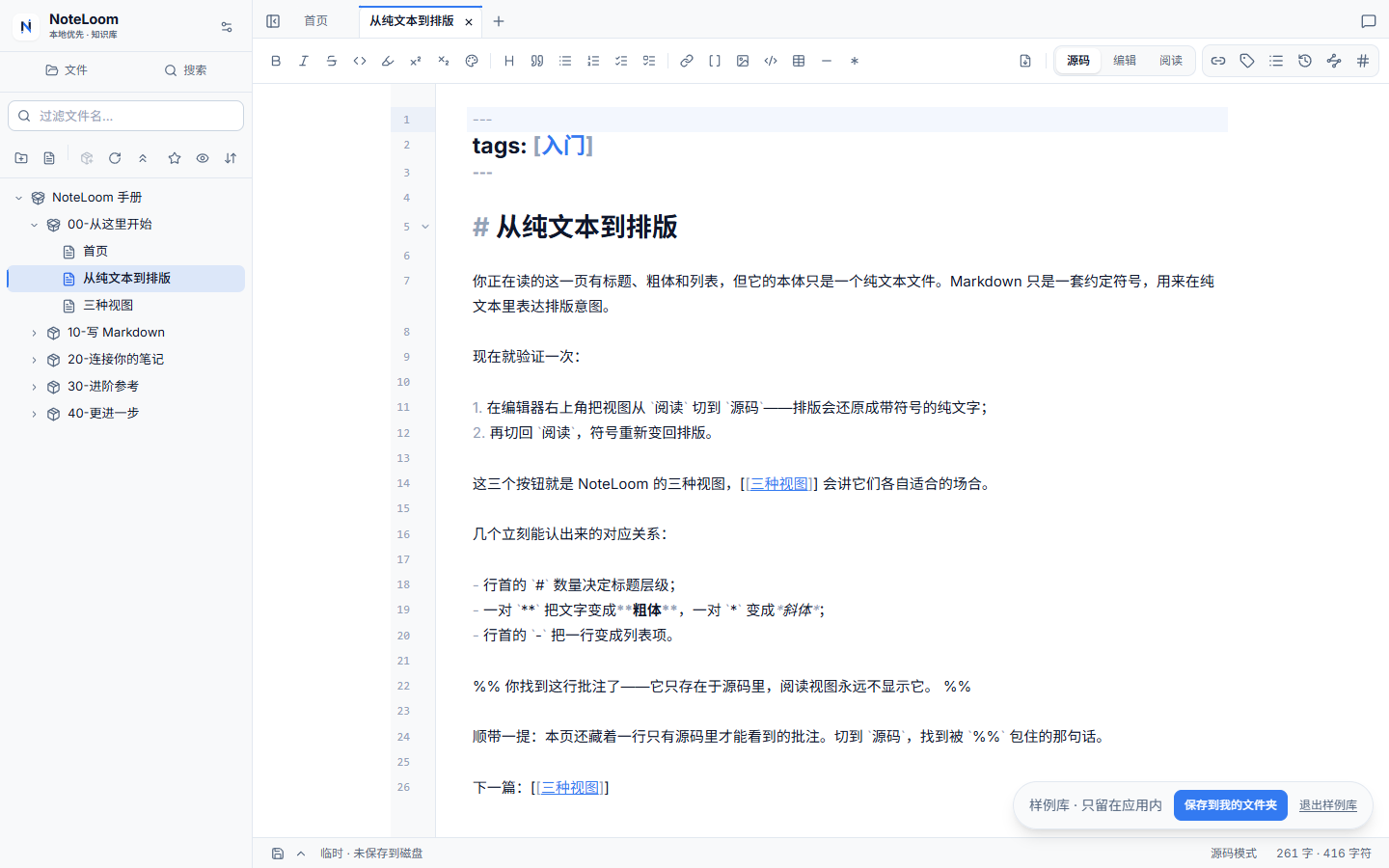
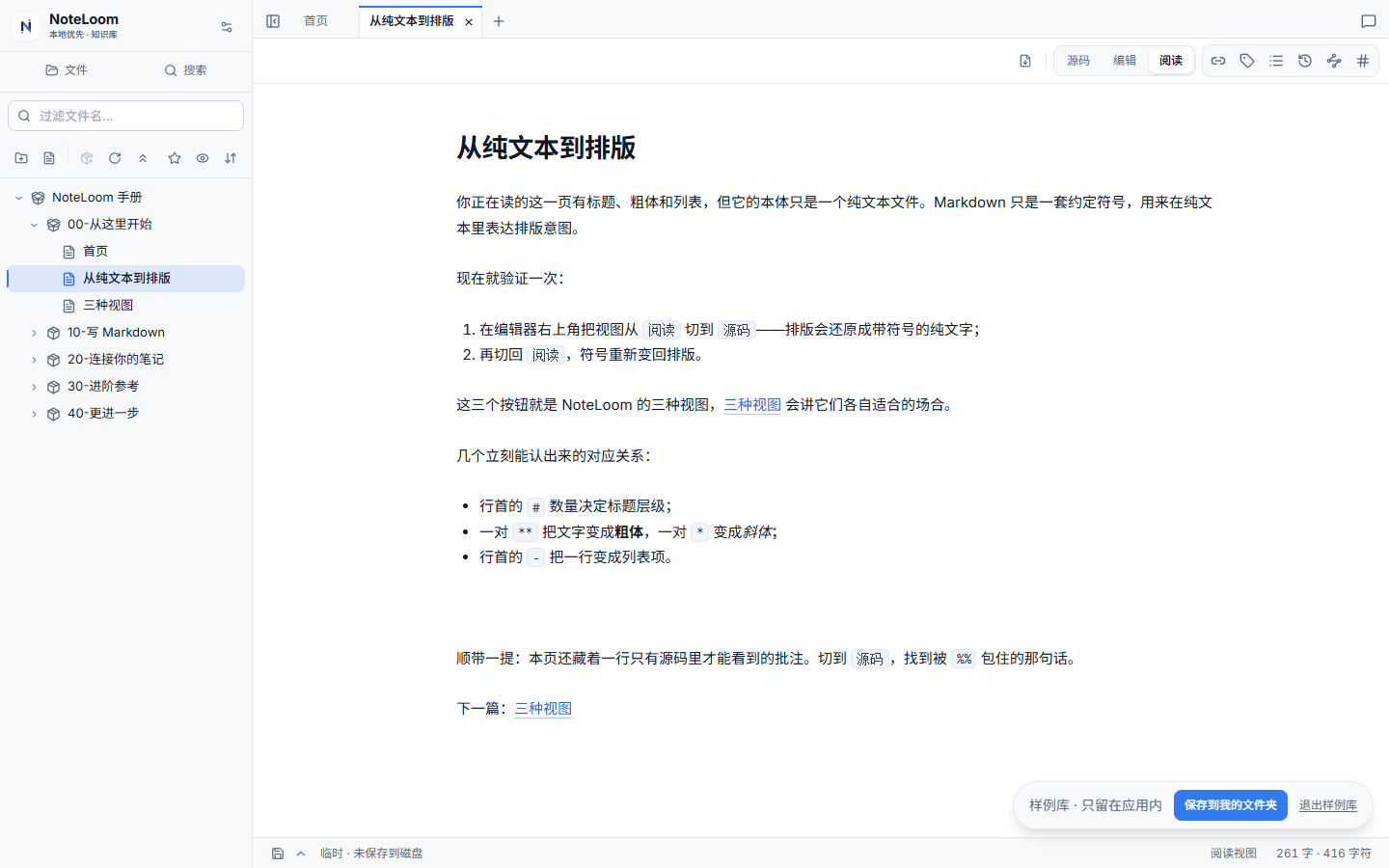
方法三:用 NoteLoom 读写本地 md 文件
如果你想把 .md 当成长期文件来用,可以使用 NoteLoom。
- 用 Chrome、Edge 或 Arc 打开
app.noteloom.cc。 - 手里只有一个文件,点侧栏「挂载本地文件」;如果有一批文件,点「挂载本地文件夹」。
- 打开后用编辑模式边写边看排版,也可以切到阅读视图只读,或切到源码模式查看完整符号。
NoteLoom 直接读写你本地文件夹里的 .md 文件,不把内容转存为私有格式。
你在 NoteLoom 里改完,文件仍然是普通 Markdown 文件。以后换成别的 Markdown 工具,也能继续打开。
Mac 上怎么打开 md 文件
想看纯文本源码,可以用系统自带的「文本编辑」。右键点击 .md 文件,选择「打开方式」,再选择「文本编辑」。
想看排版渲染并编辑内容,VS Code、Typora 和 Obsidian 都有 Mac 版本。在 VS Code 中打开文件后,按 Cmd+Shift+V 可以打开排版预览。
不想安装桌面软件,可以在 Mac 上的 Chrome、Edge 或 Arc 浏览器中打开 NoteLoom,挂载本地文件或文件夹读写。
方法四:手机上怎么打开 md 文件
NoteLoom 现在只支持电脑上的 Chrome、Edge、Arc 浏览器,手机浏览器用不了。
只想看一眼里面写了什么
iPhone 系统不带 Markdown 排版显示。在 iPhone 上用「文件」App 预览 .md 文件,看到的是带 # 和 ** 的源码。
想看排版或要修改
在 iPhone 上,可以去 App Store 安装专门的 Markdown 阅读 App。装好后能从「文件」App 或其他 App 的分享菜单打开 .md 文件,按排版显示。
微信里打开收到的 .md 文件后,选「用其他应用打开」,转到装好的 App。
Obsidian 免费提供 iOS 和安卓 App。把 .md 文件放进它的笔记库文件夹,能看排版,也能修改。
安卓手机上同样装 Obsidian 或其他 Markdown 阅读 App。
打开 md 文件是乱码或图片不显示怎么办
1. 打开是乱码怎么办
看到满屏 #、** 和短横线并不是乱码,这些是正常的 Markdown 标记。
乱码通常表现为字符变成乱七八糟的符号或问号。这是因为文件编码不是 UTF-8(比如 GBK),而打开工具默认按 UTF-8 读取。
解决方法:用 VS Code 打开该文件,点击右下角状态栏的编码名称,选择「通过编码重新打开」,在列表中选择「GBK」;文字显示正常后,再次点击右下角编码,选择「通过编码保存」,转存为「UTF-8」。
2. 图片不显示怎么办
Markdown 里的图片通常写成相对路径,例如 。如果只拿到了 .md 文件,没有拿到同目录下的图片文件夹,任何工具都无法显示图片。
解决方法:把对应的图片文件夹按原本的相对路径放在 .md 文件旁边。
在 NoteLoom 中,需要挂载整个本地文件夹才能显示本地图片;只挂载单个 .md 文件时不会显示。
为什么 AI 经常给你 Markdown?
ChatGPT、Claude、Kimi、DeepSeek 这类工具,经常会用 Markdown 来表达结构:标题、列表、代码块、表格都比较容易写清楚。
所以你会看到很多回答里有 #、##、-、三个反引号这样的符号。
豆包、ChatGPT、Kimi 生成或下载下来的 .md 也是同样的纯文本文件,用上面的方法打开。
普通文本编辑器只显示源码符号,Markdown 编辑器会把符号渲染成排版样式。
新手容易踩的 4 个点
1. .md 不是 Word 文件
.md 是纯文本,和 .docx 不同。它适合保存结构化文本,不适合复杂印刷版式。
2. 看到 # 和 ** 不代表文件损坏
这些是 Markdown 语法标记。# 通常表示标题,**文字** 通常表示加粗。
3. 想保留排版,不要只复制到记事本
如果把 AI 回答复制到记事本,排版会变成 Markdown 源码。想继续看到排版,就用 Markdown 编辑器打开。
4. 先确认工具会不会改动你的文件格式
有些工具会把内容保存到自己的云端或数据库里。NoteLoom 直接读写本地 .md 文件。
该选哪种方式?
| 场景 | 建议 |
|---|---|
| AI 给了一个短回答,你只想看一眼 | 记事本就够了 |
| AI 给了一篇长文,你想看排版 | Markdown 查看器 |
AI 给了一个 .md 文件,你要改完继续保存 | Markdown 编辑器 |
你电脑里开始有很多 .md 文件 | 用 NoteLoom 这类能管理文件夹的本地 Markdown 工具 |
刚开始接触 Markdown 时,先找到一个能打开、看排版、能修改并能保存的工具,边用边熟悉语法。
NoteLoom 现在做的就是这件事。
FAQ
md 和 Markdown 是一回事吗?
为什么记事本能打开 md 文件,但看起来很乱?
NoteLoom 会上传我的 md 文件吗?
能一次打开整个文件夹的 .md 吗?
NoteLoom 在哪些浏览器里能用?
使用 NoteLoom 需要先注册账号吗?
怎么查看 md 文件、按排版阅读 Markdown?
有没有 md 文件阅读器 / Markdown 阅读器?
怎么创建一个 md 文件?
Markdown 查看器和 Markdown 编辑器有什么区别?
手机能打开 md 文件吗?
md 文件打开是乱码怎么办?
md 文件里的图片为什么不显示?
在浏览器中直接打开你的 .md 文件
免安装软件,也不用注册账号。在电脑上用 Chrome、Edge 或 Arc 打开 NoteLoom,挂载保存文件的本地文件夹,就能查看排版、编辑内容并保存回原文件。
免安装打开本地 .md 文件夹 →发布于 · 更新于